 اپلیکیشن مک نید منتشر شد!
حالا میتونی برنامهها و بازیهای مک رو سریعتر و راحتتر دانلود کنی
اپلیکیشن مک نید منتشر شد!
حالا میتونی برنامهها و بازیهای مک رو سریعتر و راحتتر دانلود کنی
اپلیکیشن مک نید منتشر شد!
حالا میتونی برنامهها و بازیهای مک رو سریعتر و راحتتر دانلود کنی
اپلیکیشن مک نید منتشر شد!
حالا میتونی برنامهها و بازیهای مک رو سریعتر و راحتتر دانلود کنی


تا به حال شده در حال تماشای فیلم در مک خود باشید و نور صفحه کلید شما را اذیت کند و مجبور شوید دستی آن را خاموش کنید؟ امروز در مک نید به آموزش این قابلیت می پردازیم.
یکی از قابلیت های مفید در macOS شخصی سازی نور کیبورد است. با فعال کردن این گزینه دیگر نیاز نیست که مواقعی که با کیبورد کار دارید نور آن را روشن و مواقعی که کار ندارید نور آن را خاموش کنید. برای انجام این کار مراحل زیر را دنبال کنید.
نحوه غیرفعال شدن خودکار نور پس زمینه صفحه کلید در مک
۱. به قسمت تنظیمات مک (System Settings) مراجعه کنید.
۲. وارد قسمت Keyboard شوید.
۳. حال گزینه مشخص شده در تصویر زیر را انتخاب کرده و سپس مدت زمانی که می خواهید به طور خودکار نور کیبورد خاموش شود را انتخاب کنید.
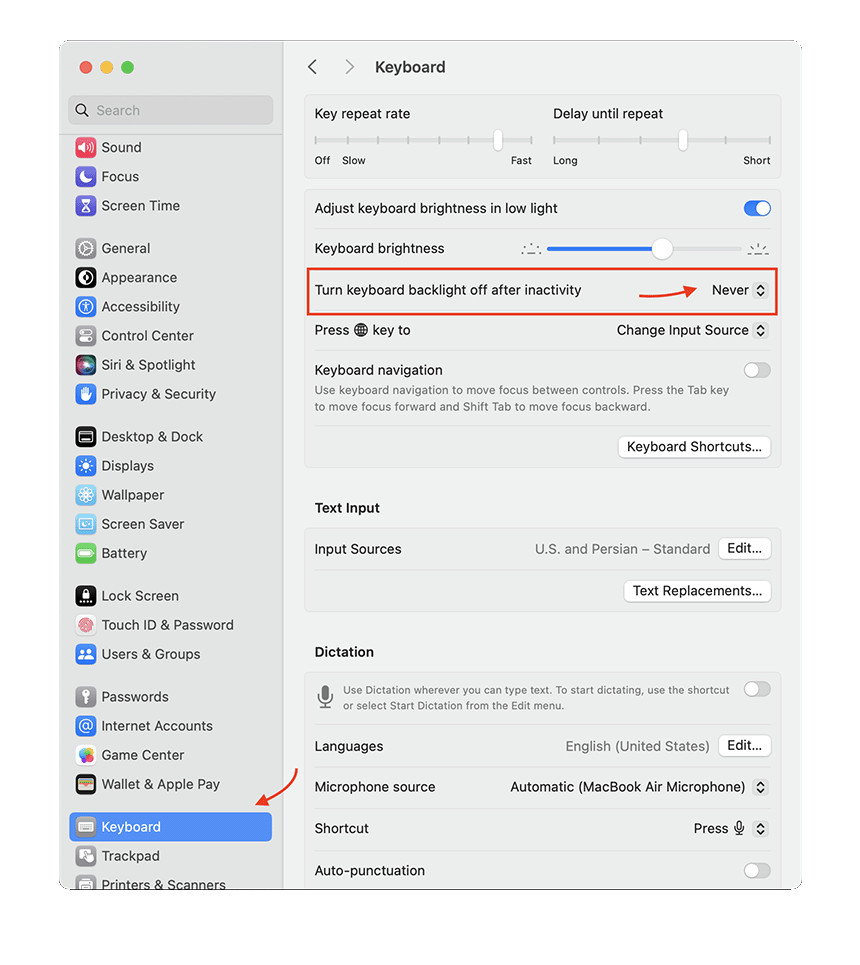
مشاهده خواهید کرد که در صورتی که با مک خود کار نکنید، نور پس زمینه صفحه کلید در زمان تعیین شده خاموش خواهد شد. موفق باشید.
در صورتی که قصد نصب و کرک برنامهها و یا بازیهای سیستمعامل مک را توسط کارشناسان مک نید دارید، میتوانید از لینکهای روبهرو استفاده کنید تا برنامهها و بازیهای مد نظر شما در سریعترین زمان ممکن بر روی سیستم شما نصب و کرک شود.


