 اپلیکیشن مک نید منتشر شد!
حالا میتونی برنامهها و بازیهای مک رو سریعتر و راحتتر دانلود کنی
اپلیکیشن مک نید منتشر شد!
حالا میتونی برنامهها و بازیهای مک رو سریعتر و راحتتر دانلود کنی
اپلیکیشن مک نید منتشر شد!
حالا میتونی برنامهها و بازیهای مک رو سریعتر و راحتتر دانلود کنی
اپلیکیشن مک نید منتشر شد!
حالا میتونی برنامهها و بازیهای مک رو سریعتر و راحتتر دانلود کنی


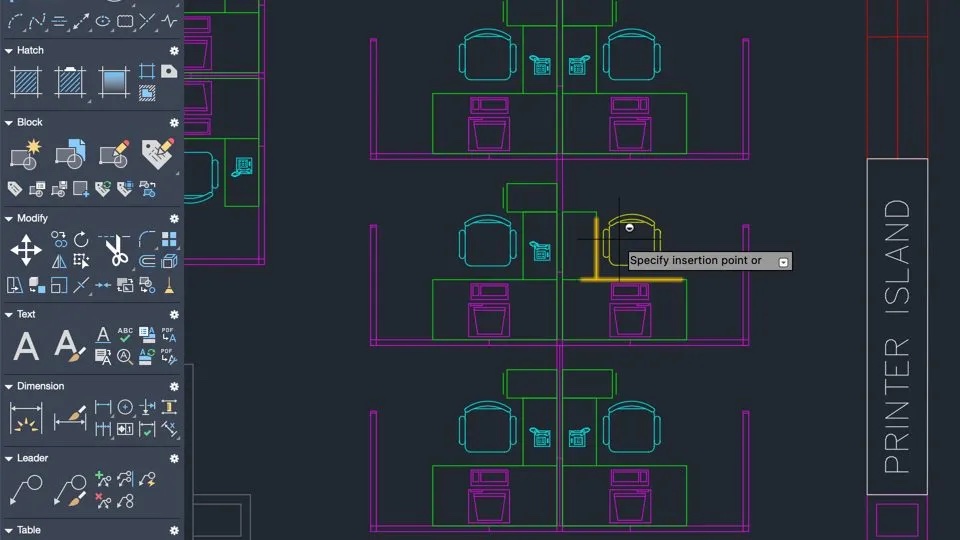
AutoCAD یکی از برنامه های مطرح طراحی برای مک macos است. برنامه AutoCAD یکی از برترین برنامههای طراحی دو بعدی و سه بعدی است که به شما اجازه میدهد هر چیزی که در ذهن خود دارید را با ابزار قدرتمند، انعطاف پذیر و … طراحی کنید. یکی از ویژگیهای فوق العاده این برنامه دارا بودن محیطی زیبا و کاربر پسند است. برنامه AutoCAD یکی از برنامه های طراحی دو بعدی و سه بعدی برای مک در سایت مک نید می باشد.
AutoCAD برنامهای است که هم برای ویندوز و هم مک موجود است که به شما اجازه میدهد تا محیط کاری خود را به راحتی انتخاب کنید. این برنامه راحتی برای استفاده را برای شما فراهم کرده است.
نکته: این نسخه از اتوکد بر روی مکهای M1 – M1 Pro – M1 Max – M2 – M2 Pro – M2 Max نیز نصب و کرک میشود.
شما می توانید ورژن های مختلف AutoCAD را از مک نید، مرجع ارائه برنامه مک دانلود کرده و استفاده کنید. آموزش نحوه نصب نیز در ادامه مطلب ذکر شده است.
عناوینی که کاربران برای دانلود برنامه AutoCAD جستجو میکنند:
اشتراک شما دسترسی ندارد.
برای مشاهده این بخش میتوانید اشتراک خود را ارتقا دهید.
ابتدا وارد شوید تا بتوانید دیدگاهی ارسال کنید.
در صورتی که قصد نصب و کرک برنامهها و یا بازیهای سیستمعامل مک را توسط کارشناسان مک نید دارید، میتوانید از لینکهای روبهرو استفاده کنید تا برنامهها و بازیهای مد نظر شما در سریعترین زمان ممکن بر روی سیستم شما نصب و کرک شود.



سلام روی مک بوک m2 air هم میشه نصب کرد؟
سلام کاربر عزیز،
بله بهخوبی نصب، کرک و اجرا میشه.
سپاس
سلام وقت بخیر
من مک او اس ۲۶ نصب کردم و کرک اجرا نمیشه برام باید چیکار کنم؟
سلام کاربر عزیز،
مدل دستگاه و نسخه سیستمعاملتون چیه؟
سپاس
سلام وقتتون بخیر – متاسفانه من نتونستم نرم افزار رو نصب کنم – جندماه پیش تونسته بودم نصب کنم ولی محیط اتوکد رو به هم ریخته نشون میداد- برای همین پاک کردم و الان که میخوام مجدد نصب کنم نمیشه- ممنون میشم راهنمایی بکنید.
سلام کاربر عزیز،
۱- مدل دستگاه و نسخه سیستمعاملتون چیه؟
۲- با چه خطایی برای نصب مواجه هستید؟ متن کامل اون رو ارسا کنید لطفا.
سپاس
m2 pro – macOS Tahoe 26
زمان نصب در مرحله ۵ وقتی رو install autodesk autocad میزنم ایکون طوسی رنگی setup در نوار پایین میاد ولی دیگه هیچ اتفاقی نمیوفته- چندین ساعت هم صبر کردم ولی تغییری نکرد
فایل install برنامه رو از فایل اون خارج و به دسکتاپ منتقل کنید، سپس به system settings رفته و در بخش Privacy&Security بخش app managment فایل install این برنامه رو اضافه کرده و مجدد تلاش کنید.
همچنین rosetta2 دستگاهتون رو با آموزش زیر بهروزرسانی کنید:
https://macneed.ir/how-install-rosetta-2-apple-silicon-mac/
سپاس
فایلی که باید تو app managment انتخاب کنم با چه پسوندی هست؟ چون نمیتونم dmg رو انتخاب کنم
خود فایل install است که باید اون رو انتخاب کنید، زمانی که فایل dmg رو اجرا میکنید و فایل install رو برای اجرا میکنید، دقیقا این فایل رو باید انتخاب کنید.
سپاس
سلام وققتون بخیر – زمان نصب در مرحله ۵ وقتی رو install autodesk autocad میزنم هیچ اتفاقی نمیوفته
سلام کاربر عزیز،
۱- مدل دستگاه و نسخه سیستمعاملتون چیه؟
۲- وقتی روی فایل install دابل کلیک میکنید پنجره نصب واستون اجرا نمیشه؟
سپاس
m2 – macOS Tahoe 26 – بله دقیقا
لطفا Rosetta رو نصب و بهروزرسانی کنید و مجدد تست کنید:
برای نصب و بروزرسانی Rosseta2 برنامه ترمینال رو اجرا کنید و در اون دستور زیر رو وارد کنید سپس اینتر بزنید، از شما رمز خواسته میشه (هنگام وارد کردم رمز به شما نمایش داده نمیشه، از حفظ وارد کنید و اینتر رو بزنید) در انتها باید درصد بارگزاری برای شما نمایش داده شود.
نکته: اگر درصد بارگزاری نمایش داده نشد، اینترنت خودتون رو عوض کنید و مجدد تست کنید و در نهایت به فیلترشکن متصل و تست کنید.
مسیر اجرا برنامه Terminal:
وارد پوشه Applications شده سپس به پوشه Utilities مراجعه کرده و در لیست برنامههای این پوشه برنامه Terminal رو پیدا و اجرا کنید.
دستور مورد نیاز برای وارد کردن در ترمینال:
/usr/sbin/softwareupdate –install-rosetta –agree-
لطفا نتیجه رو اطلاع بدید.
سپاس
دستوری که قراد دادید رو میزنم کار نمیکنه و no such file or directory میگه
از این آموزش اسنفاده کنید تا مشکلتون برطرف بشه:
https://macneed.ir/how-install-rosetta-2-apple-silicon-mac/
سپاس
سلام وقت بخیر
سیستم منMacBook Pro (Retina, Mid 2012) ورژن ۱۰.۱۵.۷ هست. کدوم نسخه رو باید نصب کنم. ۲۰۲۴ رو دانلود کردم وسط نصب ارور داد
سلام کاربر عزیز،
همین نسخه رو دانلود و نصب کردید واستون کار نکرد؟
میتونید از نسخه ۲۰۱۷ این استفاده کنید:
https://macneed.ir/autocad-2017-21-0-49-324/
سپاس