 اپلیکیشن مک نید منتشر شد!
حالا میتونی برنامهها و بازیهای مک رو سریعتر و راحتتر دانلود کنی
اپلیکیشن مک نید منتشر شد!
حالا میتونی برنامهها و بازیهای مک رو سریعتر و راحتتر دانلود کنی
اپلیکیشن مک نید منتشر شد!
حالا میتونی برنامهها و بازیهای مک رو سریعتر و راحتتر دانلود کنی
اپلیکیشن مک نید منتشر شد!
حالا میتونی برنامهها و بازیهای مک رو سریعتر و راحتتر دانلود کنی


در بسیاری از موارد شما قصد دارید پسورد وای فایهای متصل شده به مک خود را مجدد مشاهده کنید، یا برای اینکه آن را با دیگر افراد به اشتراک بگذارید یا برای اینکه دیگر دستگاههای خود را به Wi-Fi متصل کنید.
در این آموزش قصد داریم به شما نحوه پیدا کردن و مشاهده پسورد Wi-Fiهای متصل شده به مک خود را یاد دهیم.
۱- ابتدا بر روی آیکن ذرهبین در منوبار مک خود کلیک کنید تا Spotlight شما اجرا شود.
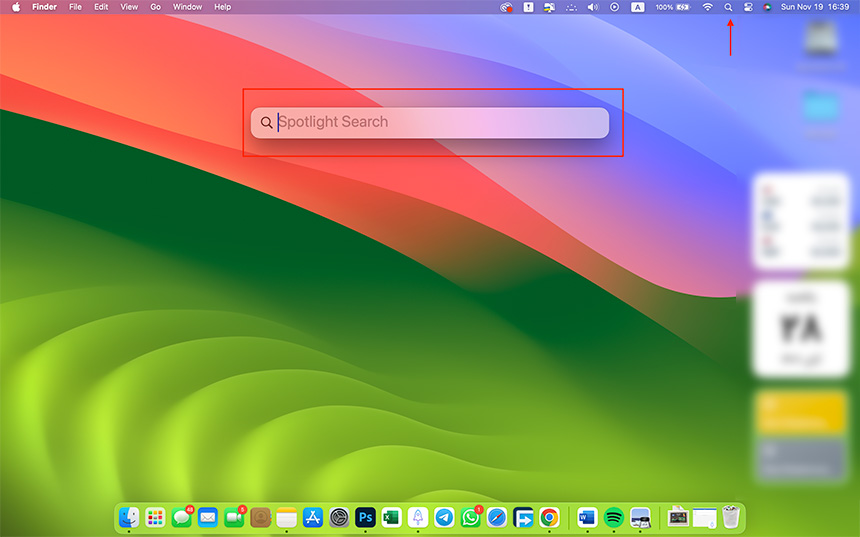
۲- سپس در اسپات لایت، KeyChain Access را بنویسید و وارد این قسمت از مک خود شوید.
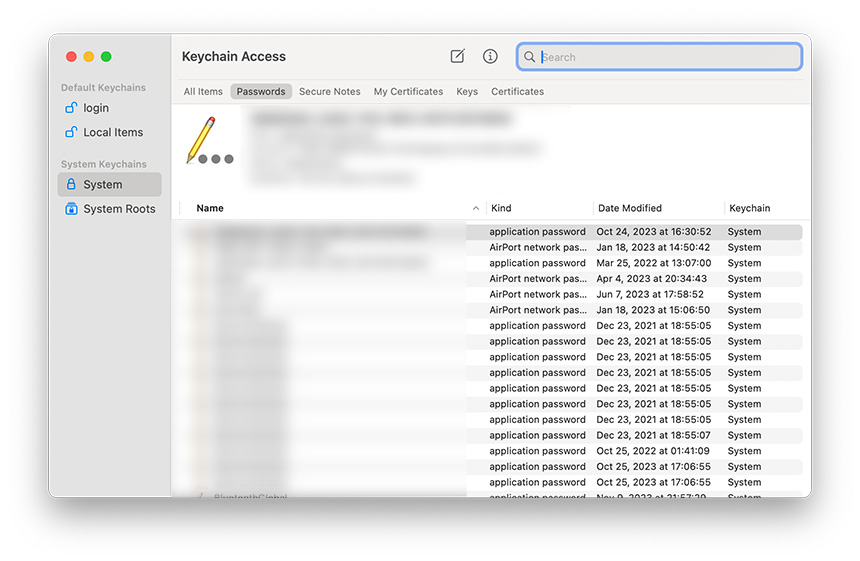
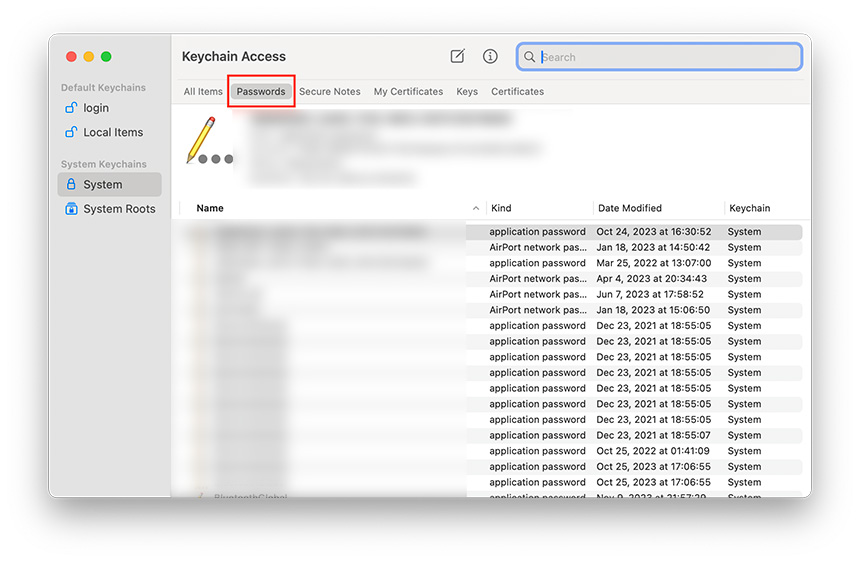
۳- از منوی بالایی بر روی گزینه «Passwords» کلیک کنید.
۴- از منوی سمت چپ بر روی گزینه «Systems» کلیک کنید.
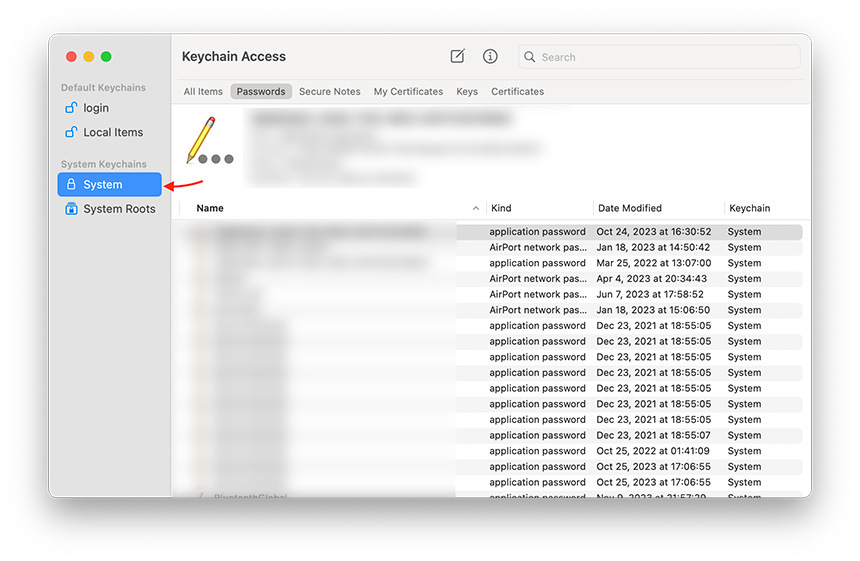
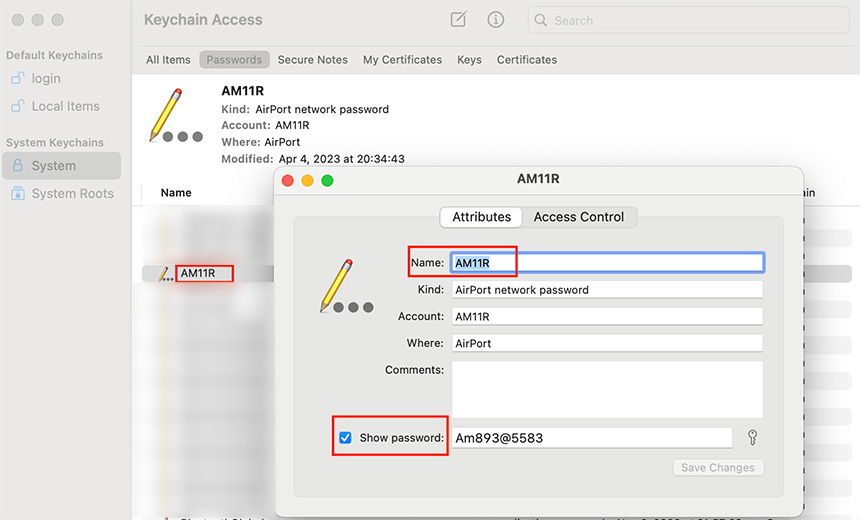
۵- حال در این قسمت میتوانید نام وای فایهایی که به آن متصل شدهاید را ببینید. بر روی هر کدام از آنها که میخواهید پسوردش را مشاهده کنید، دابل کلیک کنید.
به طور مثال در عکس زیر من بر روی وای فای AM11R دابل کلیک میکنم.
۶- در صفحهای که باز شده بر روی گزینه «Show Password» کلیک کنید و سپس در پنجره باز شده پسورد سیستم خود را وارد کرده و Ok کنید تا پسورد به شما نمایش داده شود.
در صورتی که قصد نصب و کرک برنامهها و یا بازیهای سیستمعامل مک را توسط کارشناسان مک نید دارید، میتوانید از لینکهای روبهرو استفاده کنید تا برنامهها و بازیهای مد نظر شما در سریعترین زمان ممکن بر روی سیستم شما نصب و کرک شود.


