 اپلیکیشن مک نید منتشر شد!
حالا میتونی برنامهها و بازیهای مک رو سریعتر و راحتتر دانلود کنی
اپلیکیشن مک نید منتشر شد!
حالا میتونی برنامهها و بازیهای مک رو سریعتر و راحتتر دانلود کنی
اپلیکیشن مک نید منتشر شد!
حالا میتونی برنامهها و بازیهای مک رو سریعتر و راحتتر دانلود کنی
اپلیکیشن مک نید منتشر شد!
حالا میتونی برنامهها و بازیهای مک رو سریعتر و راحتتر دانلود کنی


اگر می خواهید دسکتاپ خود را به سرعت مشاهده کنید، سریع ترین راه برای انجام این کار اغلب با یک میانبر صفحه کلید برای نشان دادن دسکتاپ است. این رویکرد تمام پنجره ها، برنامه ها و سایر اطلاعات روی صفحه نمایش را کنار خواهد گذاشت و فقط دسکتاپ مک را بدون بستن برنامه ای نشان می دهد.
۱- اولین راه برای نمایش دسکتاب کافی است از کلید ترکیبی Command + F3 بفشارید تا دسکتاپ نمایان شود:
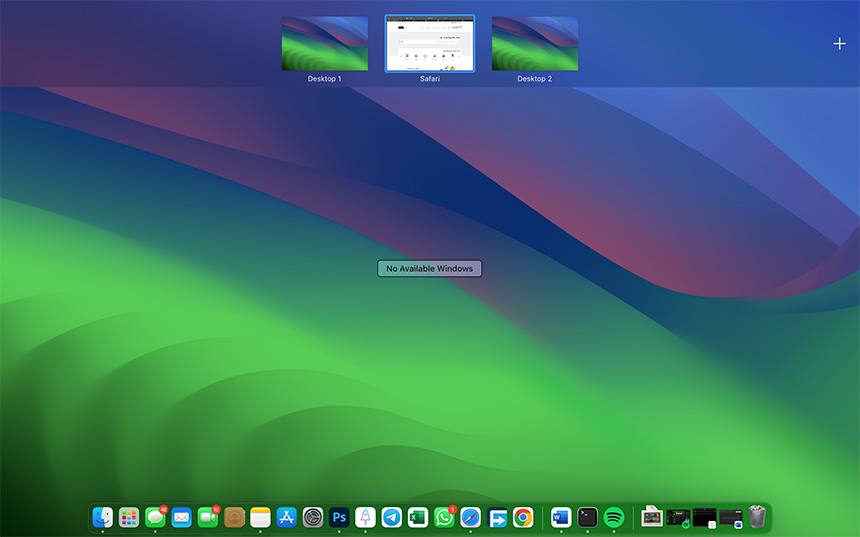
۲- دومین راه با میانبر FN + F11 است :

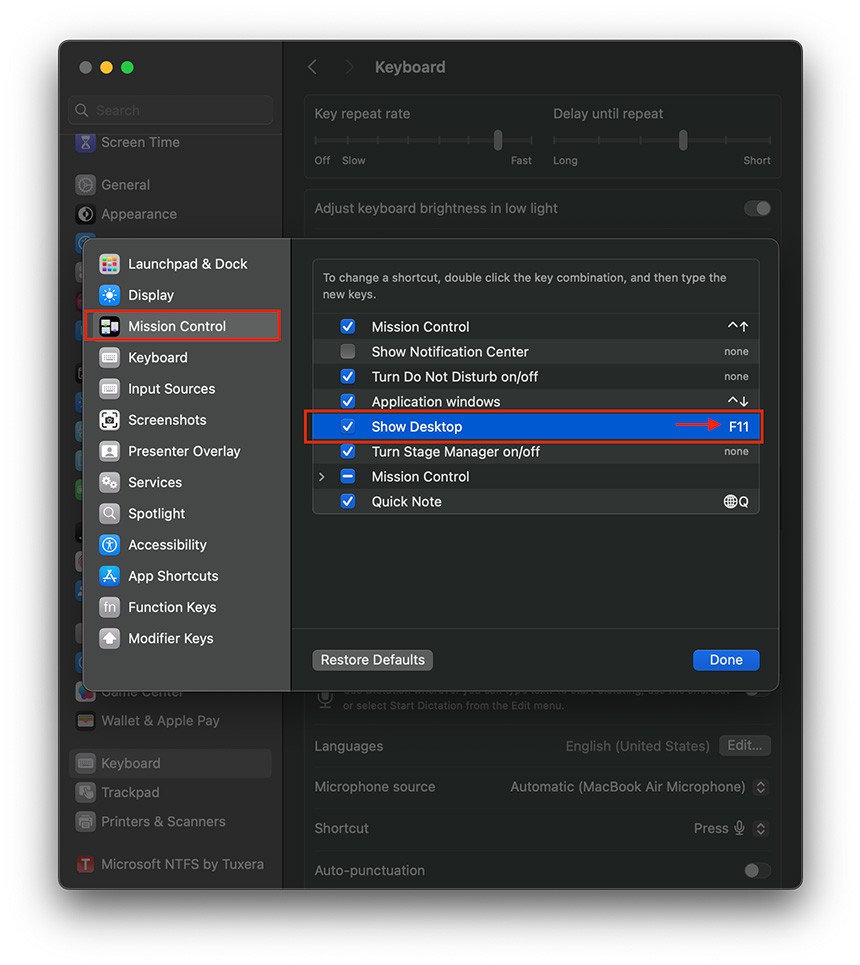
آیا دومین راه مذکور انجام نمیشود؟ برای این منظور آموزش زیر را مشاهده کنید:
۱- از منو بر روی System Settings کلیک کنید.
۲- به قسمت «Keyboad» رفته و سپس بر روی گزینهی «Keyboard Shortcuts» کلیک کنید.

۳- در این پنجره ابتدا گزینهی «Mission Control» را از منوی سمت چپ انتخاب کرده و سپس در قسمت «Show Desktop» تنظیمات مربوطه را بر روی F11 قرار دهید.
۳- سومین راه که راحترین راه است:
که کافیه انگشت شست و سه انگشت خود را از هم جدا کنید تا دستکاپ شما نمایش داده شود.
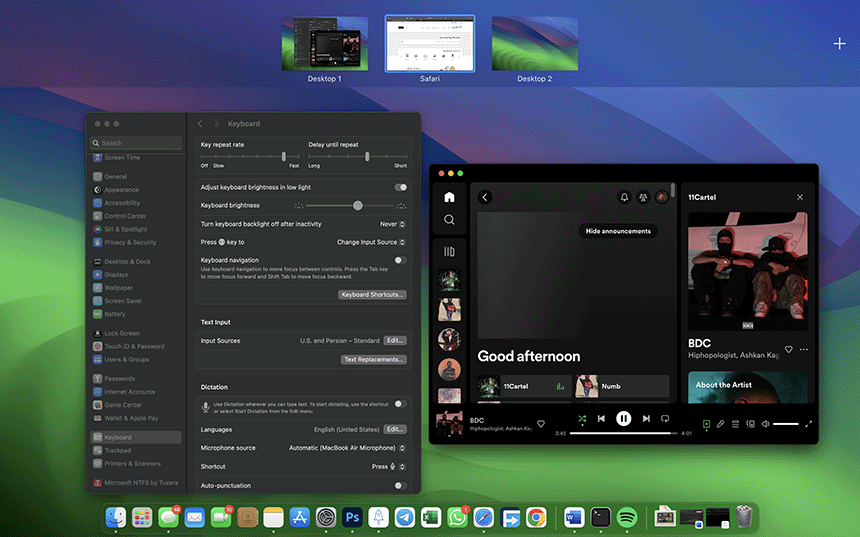
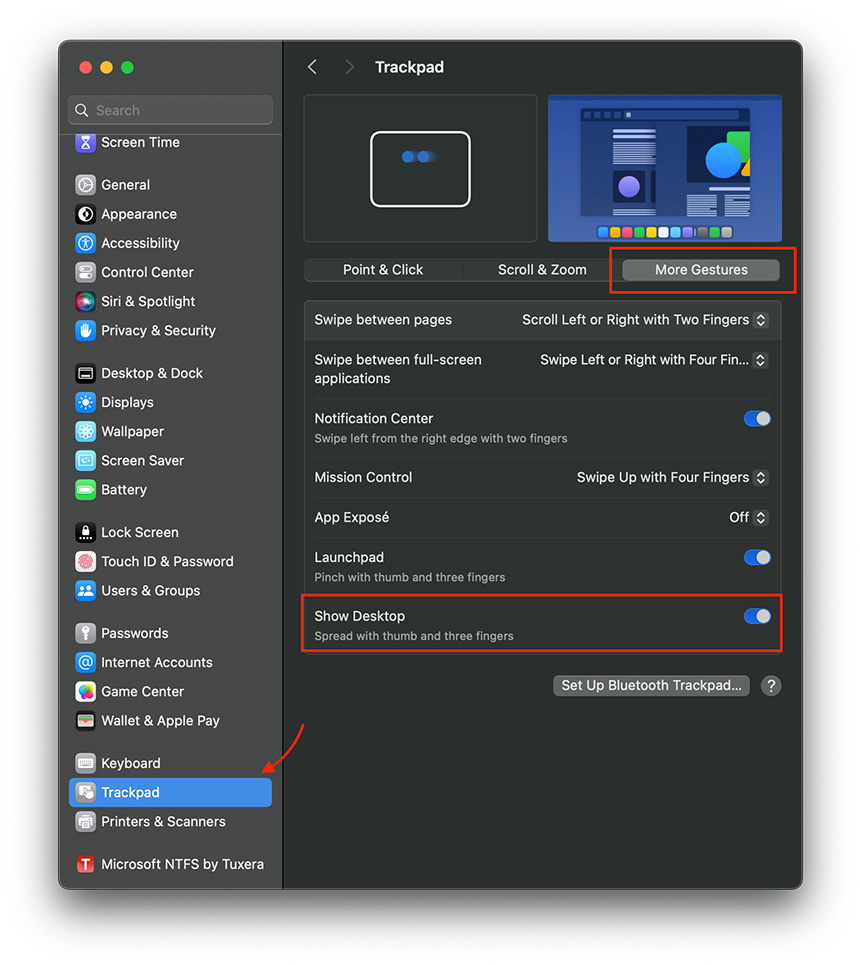
برای فعال کردن این گزینه آموزش زیر را مشاهده کنید:
۱- از منو بر روی «System Settings» کلیک کنید.
۲- بر روی «Tarckpad» کلیک کنید.
۳- از سربرگ «More Gestures» گزینه ی «Show Desktop» را فعال کنید.
ابتدا وارد شوید تا بتوانید دیدگاهی ارسال کنید.
در صورتی که قصد نصب و کرک برنامهها و یا بازیهای سیستمعامل مک را توسط کارشناسان مک نید دارید، میتوانید از لینکهای روبهرو استفاده کنید تا برنامهها و بازیهای مد نظر شما در سریعترین زمان ممکن بر روی سیستم شما نصب و کرک شود.


من از hot corners یکی از گوشهها رو تعریف کردم برای نشون دادن دسکتاپ. فکنم راه خیلی خیلی راحتتری باشه نسبت به بقیه راهها. شاید اولاش یکم دست و پا گیر باشه ولی بعد یه مدت اصن نمیشه فکر کرد که قبلش چیجوری بوده. به نظرم بهترین گوشه هم پایین سمت راسته که دکمهای بای دیفالت نداره و از بقیه گوشهها کمتر تو دستوپاست.
هم از Mission Control و هم از Desktop & Screen Saver میشه بهش دسترسی داشت.
خیلی ممنون از مقاله کاملتون