 اپلیکیشن مک نید منتشر شد!
حالا میتونی برنامهها و بازیهای مک رو سریعتر و راحتتر دانلود کنی
اپلیکیشن مک نید منتشر شد!
حالا میتونی برنامهها و بازیهای مک رو سریعتر و راحتتر دانلود کنی
اپلیکیشن مک نید منتشر شد!
حالا میتونی برنامهها و بازیهای مک رو سریعتر و راحتتر دانلود کنی
اپلیکیشن مک نید منتشر شد!
حالا میتونی برنامهها و بازیهای مک رو سریعتر و راحتتر دانلود کنی


درود و سپاس خدمت کاربران عزیز مک کنید در این پست قصد داریم که ادامه ی ترفند های مک که در پست های قبلی در قسمت اول و قسمت دوم در اختیار شما عزیزان قرار دادیم، در این پست به عنوان قسمت سوم از این آموزش تهیه کرده ایم نیز در اختیار شما عزیزان قرار دهیم در ادامه با مک نید همراه باشید.
نمایش بزرگتر برنامه ها در Mission Control :
Mission Control در مک برای سوچ کردن برنامه ها، پنجره ها و… استفاده میشود. شما میتوانید با استفاده از Mission Control بین برنامه های خود یا پنجره های باز شده سویچ کنید. در بیشتر اوقات که پنجره ها و برنامه های زیادی باز است، اگر شما بین آن ها سویچ کنید پیش نمایش کوچک از برنامه ها را میبیند که بسیاری از کاربران میخواهند پیش نمایش بزرگ تر داشته باشند برای این منظور با ما همراه باشید.
۱ – شما میتوانید با کشیدن ۴ انگشت از پایین به بالا بین برنامه ها سویچ کنید و برنامه های باز را ببینید.
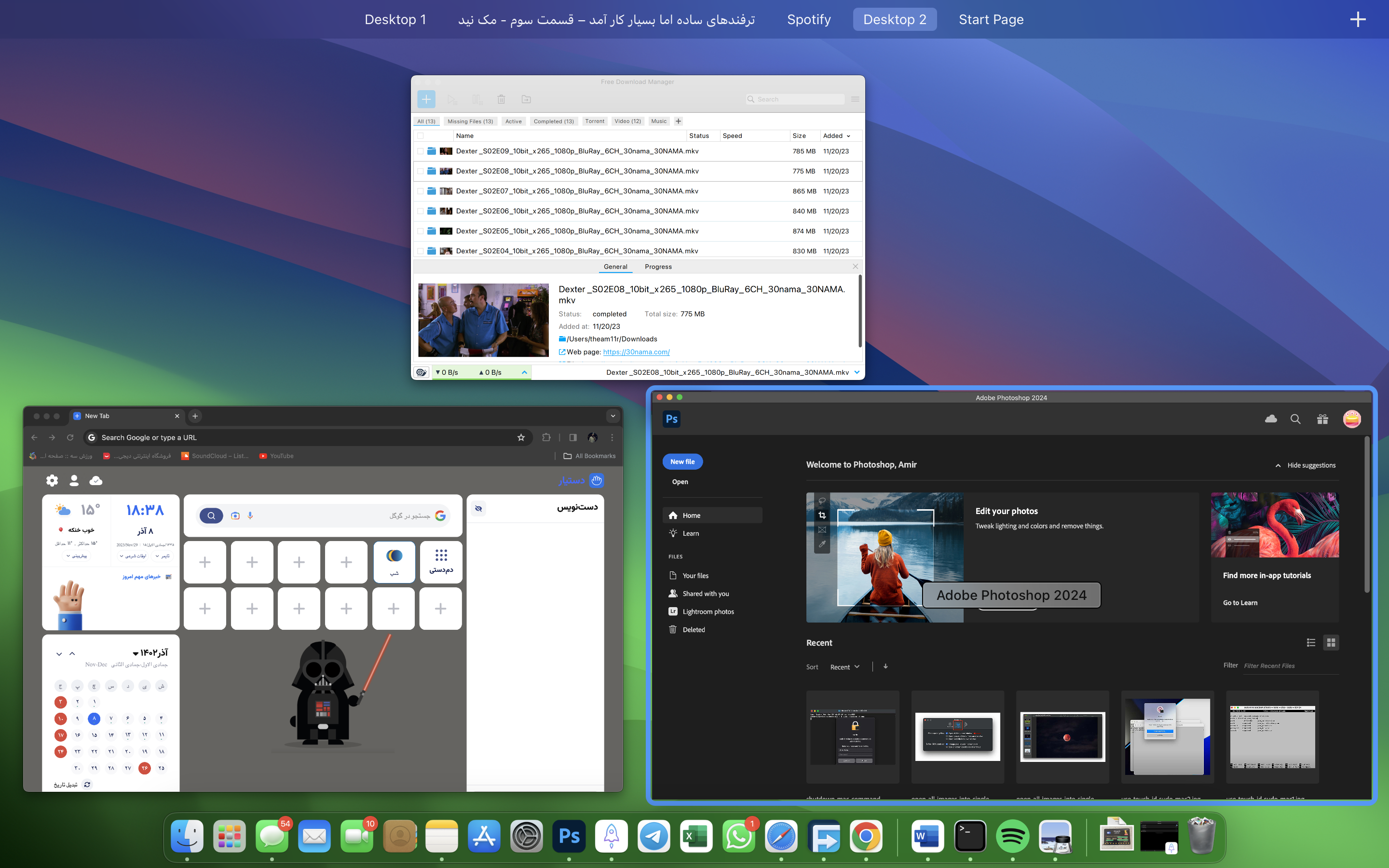
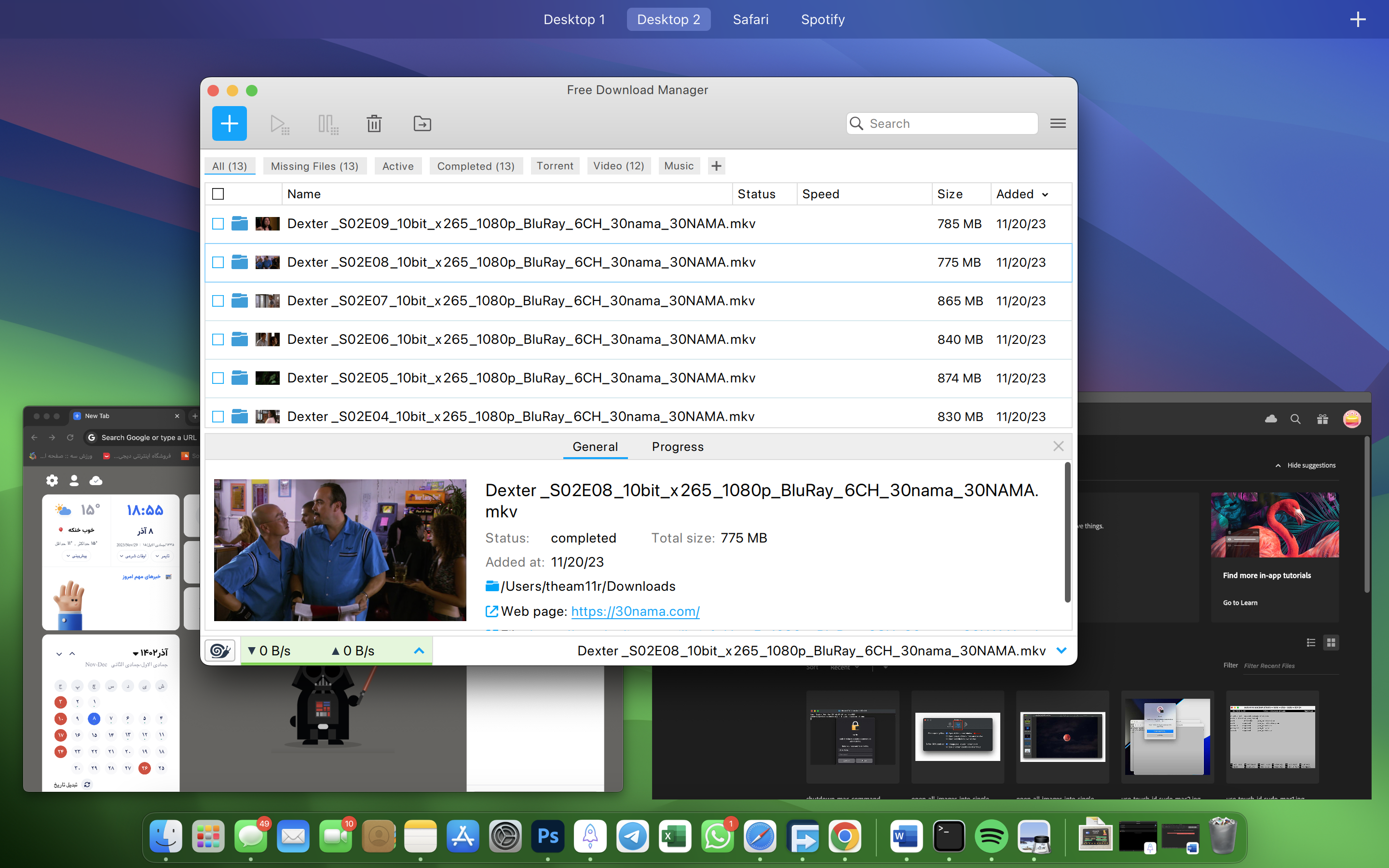
۲- اگر میخواهید پیش نمایش بزرگتری داشته باشید کافی است پس از اینکه ماوس خود را بر روی برنامه یا پنجره باز شده ببرید و از صفحه کلید Space را بفشارید و برای برگشتن به حالت قبل دوباره کلید Space را بفشارید.
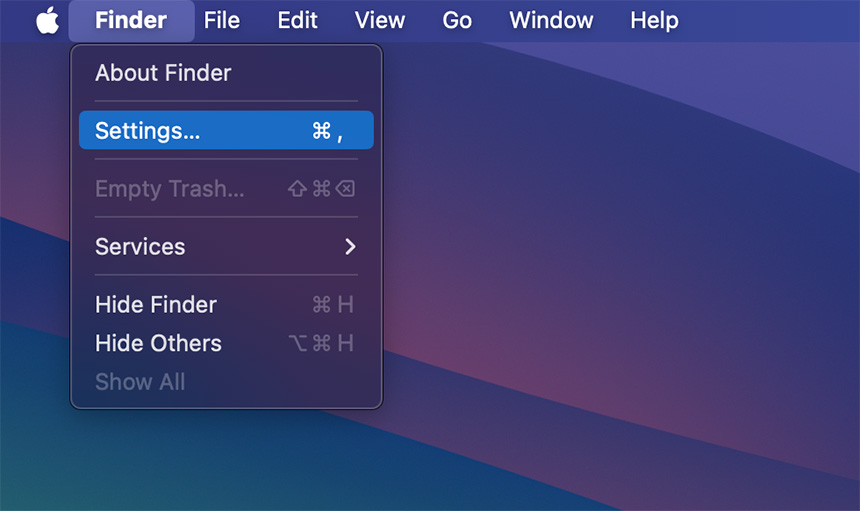
مخفی کردن فایل های دسکتاپ با یک کلیک :
۱- ابتدا در دسکتاپ از نوار منو گزینهی Finder را انتخاب کرده و سپس روی Settings کلیک کنید.
۲- در پنجرهای که باز شده تب General را انتخاب نموده و تمام تیکها را بردارید.
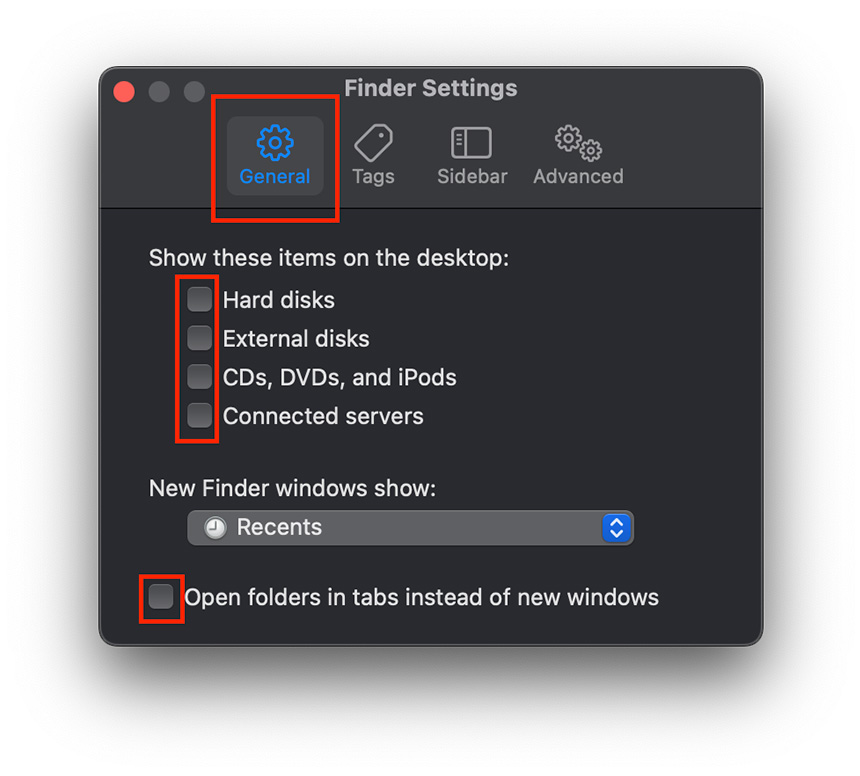
مشاهده خواهید کرد که تمام آیکونهای دسکتاپ مخفی شدهاند، برای بازگرداندن آنها کافیست تا مجددا تیکهای مرحلهی قبل را فعال کنید.
موفق باشید.
Macneed.ir
ابتدا وارد شوید تا بتوانید دیدگاهی ارسال کنید.
در صورتی که قصد نصب و کرک برنامهها و یا بازیهای سیستمعامل مک را توسط کارشناسان مک نید دارید، میتوانید از لینکهای روبهرو استفاده کنید تا برنامهها و بازیهای مد نظر شما در سریعترین زمان ممکن بر روی سیستم شما نصب و کرک شود.


عالی.
سلام
چطوری میشه همه نرم افزارهایی که داریم رو مینیمایز کنیم ؟
خیلی ممنون
من تا اینتر را میزنم روی یه فایل میره برا رینیم
کجا میشه تغییر داد فایل را باز کنه
تو ستینگ خیلی گشتم نبود
درود بر شما
میبایست برای باز کردن فایل مورد نظر از کلید های ترکیبی CMD+Down استفاده کنید.
موفق باشید.
سلام. من سوال داشتم. اینجا که میریم تو scale مگه رتینا رولوشنش ۲۸۸۰*۱۸۰۰ نیست؟ پس چرا scaleها یک اعداد دیگه میاره؟ آیا فرق دارن با هم؟
درود بر شهاب عزیز
یک ترفند جالب وجود داره در این ضمینه شرکت اپل در کل یک سری ویژگی ها و ترفند های داره که باید در هنگام استفاده از این سیستم عامل به کار برد تا از یک سری محدودیت های جلوگیری کنیم و این محدودیت هارو نداشته باشیم یکی از این محدودیت ها همین رزولوشن هست که شما میبایست قبل از اینکه در تنظیمات Display بر روی Scaled کلیک کنید کلید Option را گرفته بعد بر روی گزینه ی Scaled کلیک کنید لیت گزینه باعث میشود که گزینه های بیشتری در این فهرست نمایش داده شود.
موفق باشید.
واقعا ممنون بابت اين پستا
فقط تو رو خد بياين يه فروم رو هم درست كنين تا با كاربراي ديگه سايت در ارتباط باشيم و باهاش تبادل اطلاعات كنيم?
فقطم اگه ميشه لطفا يه مطلب راجب نحوه اضافه كردن كارت گرافيك اكسترنال به مك بوك رو توضيح بديد چون تو خيلي از سايتاي خارجي راجبش ديدم
بازم يك دنيا ممنون
درود بر شما
به زودی فروم نیز به سایت مک نید اضافه میشود.
چشم در اصرع وقت در سایت قرار میگیرد.
سپاس