 اپلیکیشن مک نید منتشر شد!
حالا میتونی برنامهها و بازیهای مک رو سریعتر و راحتتر دانلود کنی
اپلیکیشن مک نید منتشر شد!
حالا میتونی برنامهها و بازیهای مک رو سریعتر و راحتتر دانلود کنی
اپلیکیشن مک نید منتشر شد!
حالا میتونی برنامهها و بازیهای مک رو سریعتر و راحتتر دانلود کنی
اپلیکیشن مک نید منتشر شد!
حالا میتونی برنامهها و بازیهای مک رو سریعتر و راحتتر دانلود کنی


دفترچه یادداشت اپل که با نام Notes معروف است، هم در iOS و هم در macOS دارای قابلییتهای خاصی هستند که به شما محیطی حرفهای و زیبا برای نگهداشتن یادداشتهای شخصی، خاطرات و .. را میدهد. امروز قصد داریم در این آموزش روش رمزگذاری بر روی Noteها را در مک به شما یاد دهیم.
امنیت، امنیت و باز هم امنیت! امری هست که اپل از بدو ورودش به دنیای نرم افزار، بر روی امنیت کاربران بسیار پافشاری کرده است.
قرار دادن نخستین تکنولوژی حرفهای برای باز کردن دیوایسها Touch ID گواه بر این مسله است. در ادامه این روند اپل در نسخه جدید سیستم عاملهای iOS 9.3 و OS X 10.11.4 قابلییت قراردادن پسورد بر روی نوشتهها را اضافه کرد.
حال شما میتوانید بهراحتی و با خیال راحت نوشتهها و اطلاعات شخصی خود را در Notes داشته باشید.
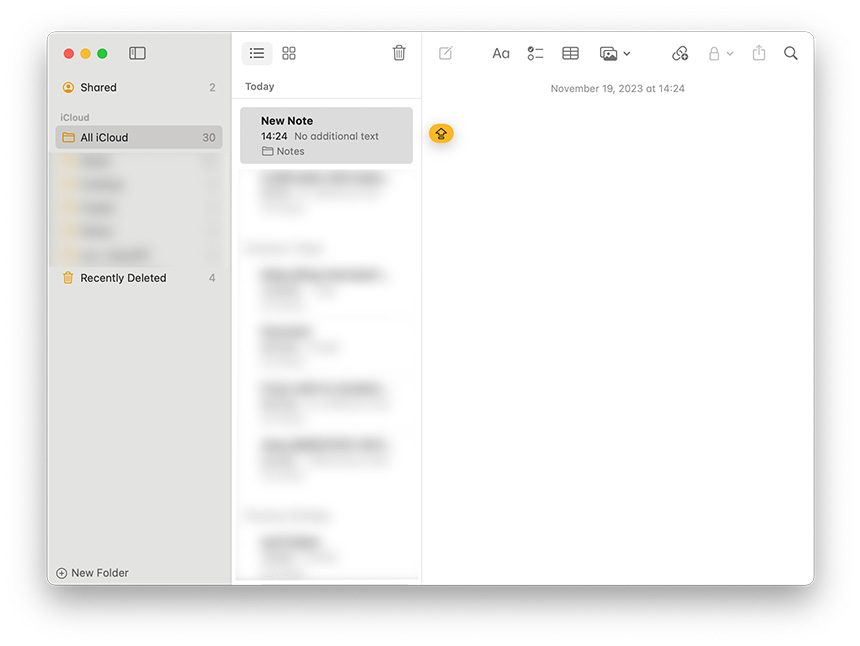
۱- ابتدا برنامه Notes را اجرا کرده و یک نوشته جدید را ایجاد کنید.
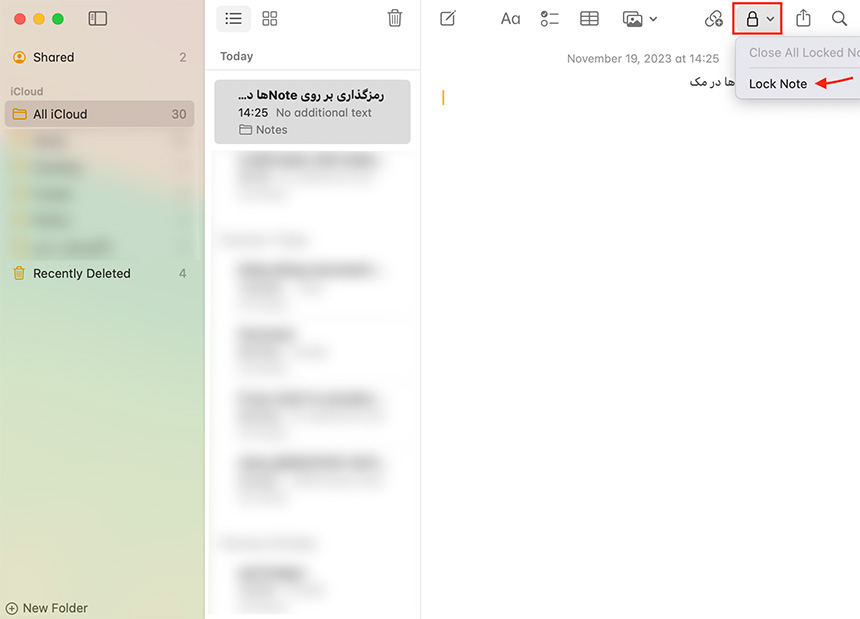
۲- پس از پایان نوشته در منوی بالای، گزینه قفل را که بصورت آیکن نمایش داده شده است، بزنید.
سپس گزینه «Lock Note» را انتخاب کنید.
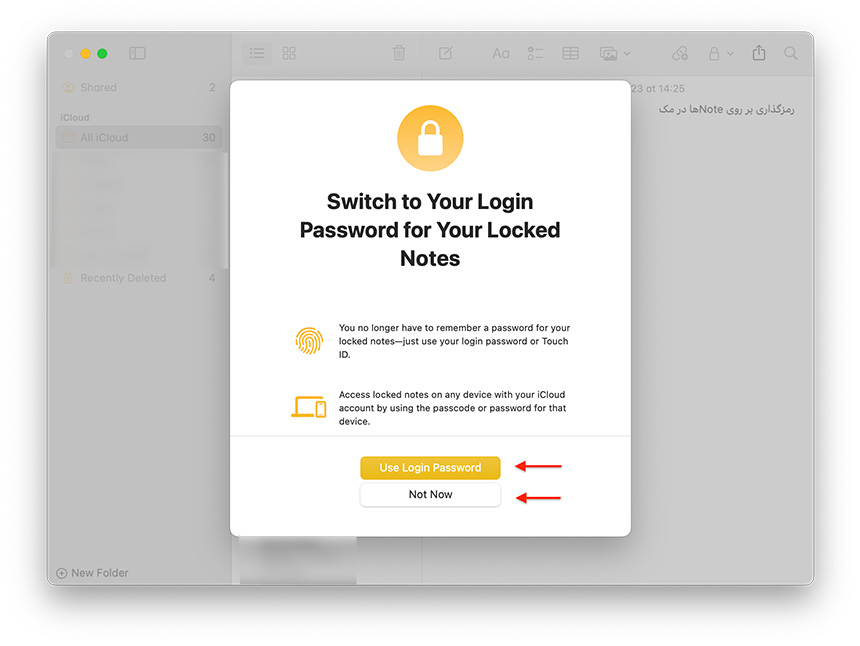
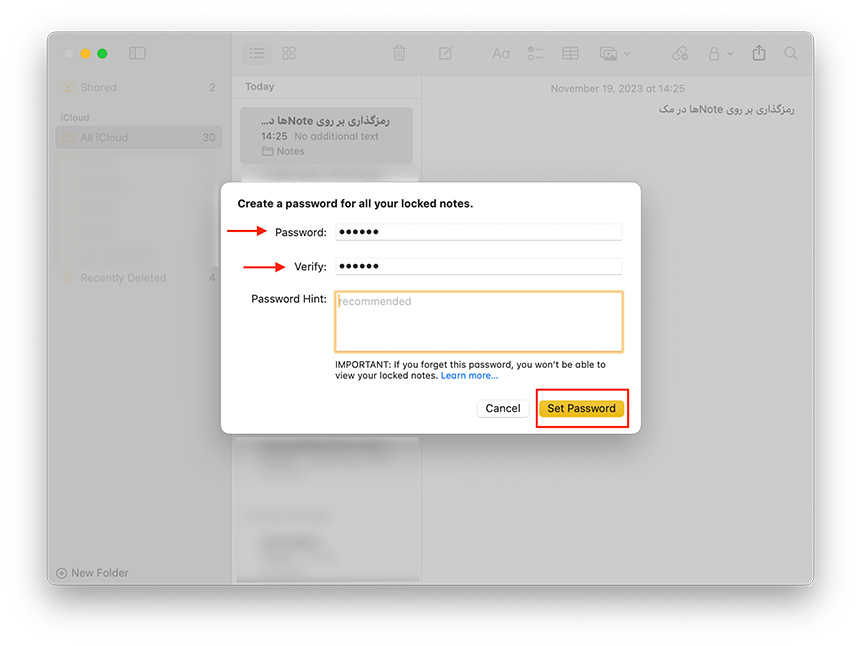
۳- حال باید پسوردی که می خواهید برای تمامی نوشتههای خود قرار دهید را وارد کنید.
نکته: اگر میخواهید این پسوورد با رمزورود سیستم عامل شما یکسان باشد بر روی گزینهی «Use Login Password» بزنید.
نکته ۲: برای استفاده از رمز ورود سیستم عامل خود، باید قابلیت «iCloud Keychain» فعال باشد، فعال شدن این قابلیت نیاز به یک شمارهی همراه خارج از ایران دارد.
نکته ۳: برای انتخاب پسوورد جدید گزینهی «Not Now» را انتخاب کرده، در قسمت «Password» پسوورد مورد نظر خود را وارد کرده و در قسمت «Verify» آن را تکرار کنید، سپس روی دکمهی «Set New Password» کلیک کنید.
۴- پس از اینکار با خارج شدن از برنامه تمامی نوشتهها قفل میشوند و یا میتوانید آیکن قفل را بزنید و Close All Locked Notes را انتخاب کنید.
این عمل سریعا نوشته را قفل میکند.
دقت داشته باشید تنها نوشتههایی که در مک و یا در اکانت آیکلاد هستند قابل رمزگزاری هستند.
خبر خوب اینکه اگر قسمت Notes در آیکلاد فعال باشد، نوشتهای که شما در مک قفل کردهاید در دستگاههای دیگر iOS هم قفل میشوند و sync خواهند شد.
در صورتی که قصد نصب و کرک برنامهها و یا بازیهای سیستمعامل مک را توسط کارشناسان مک نید دارید، میتوانید از لینکهای روبهرو استفاده کنید تا برنامهها و بازیهای مد نظر شما در سریعترین زمان ممکن بر روی سیستم شما نصب و کرک شود.


